← cybernet.fun
VISION//LINUX
v1.3.6  ·  Qt 6  ·  deb · AppImage · flatpak

Visore di immagini · C++17 · Qt 6 Widgets · MIT

Apri un'immagine.
Il resto è già lì.

Vision apre un file e intorno ci mette tutta la cartella: elenco con dettagli ordinabile per nome, data, peso o tipo — oppure griglia di miniature. Zoom con la rotella, e le frecce cambiano immagine anche quando sei ingrandito.

Come funziona

01 / LA CARTELLA

La cartella segue il file

Apri un'immagine e Vision prende tutte quelle della sua cartella: solo immagini, niente sottocartelle, niente file nascosti. L'ordine per nome è naturale (foto-2 prima di foto-10); come su disco è l'ordine reale del filesystem, non un ordinamento travestito.

02 / DUE MODI DI GUARDARE

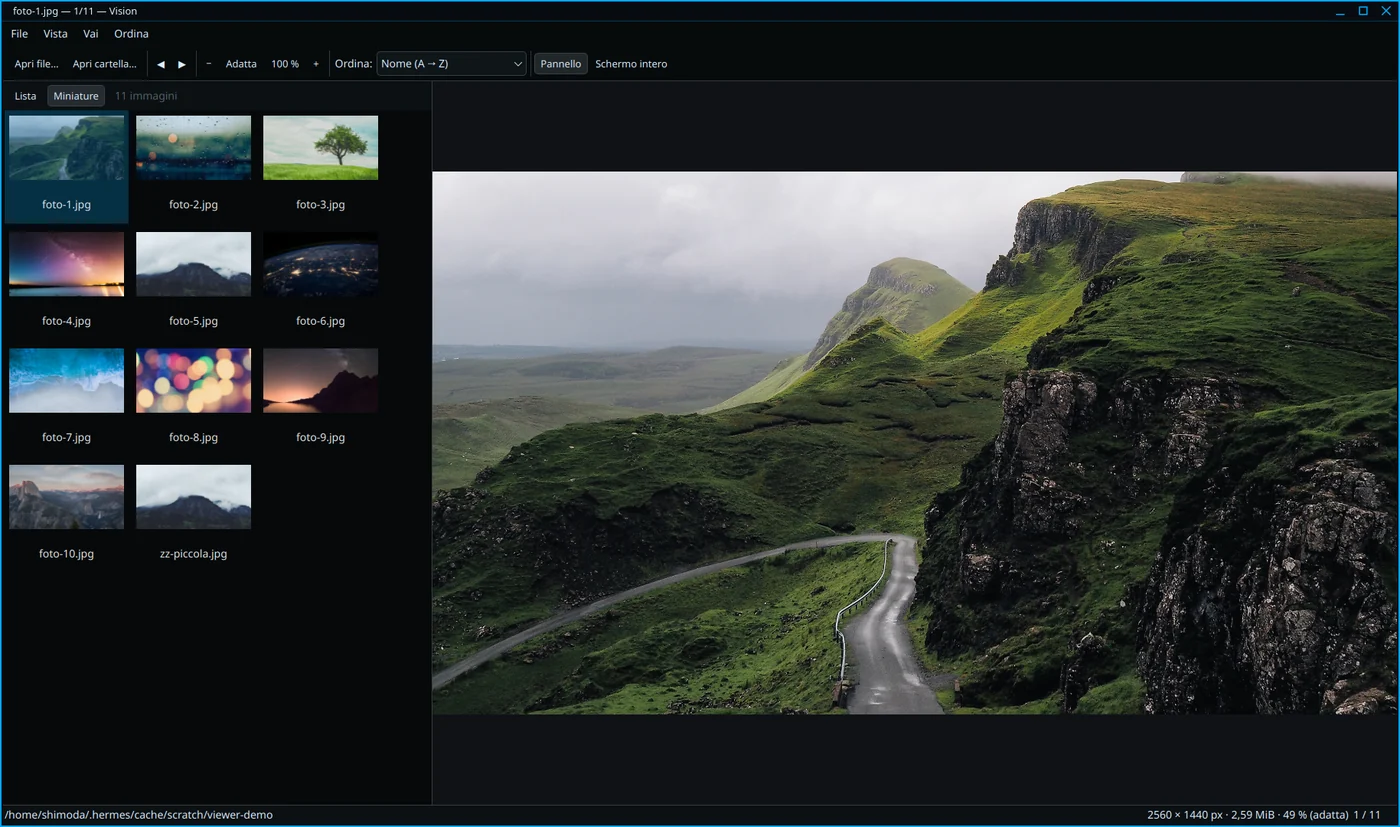
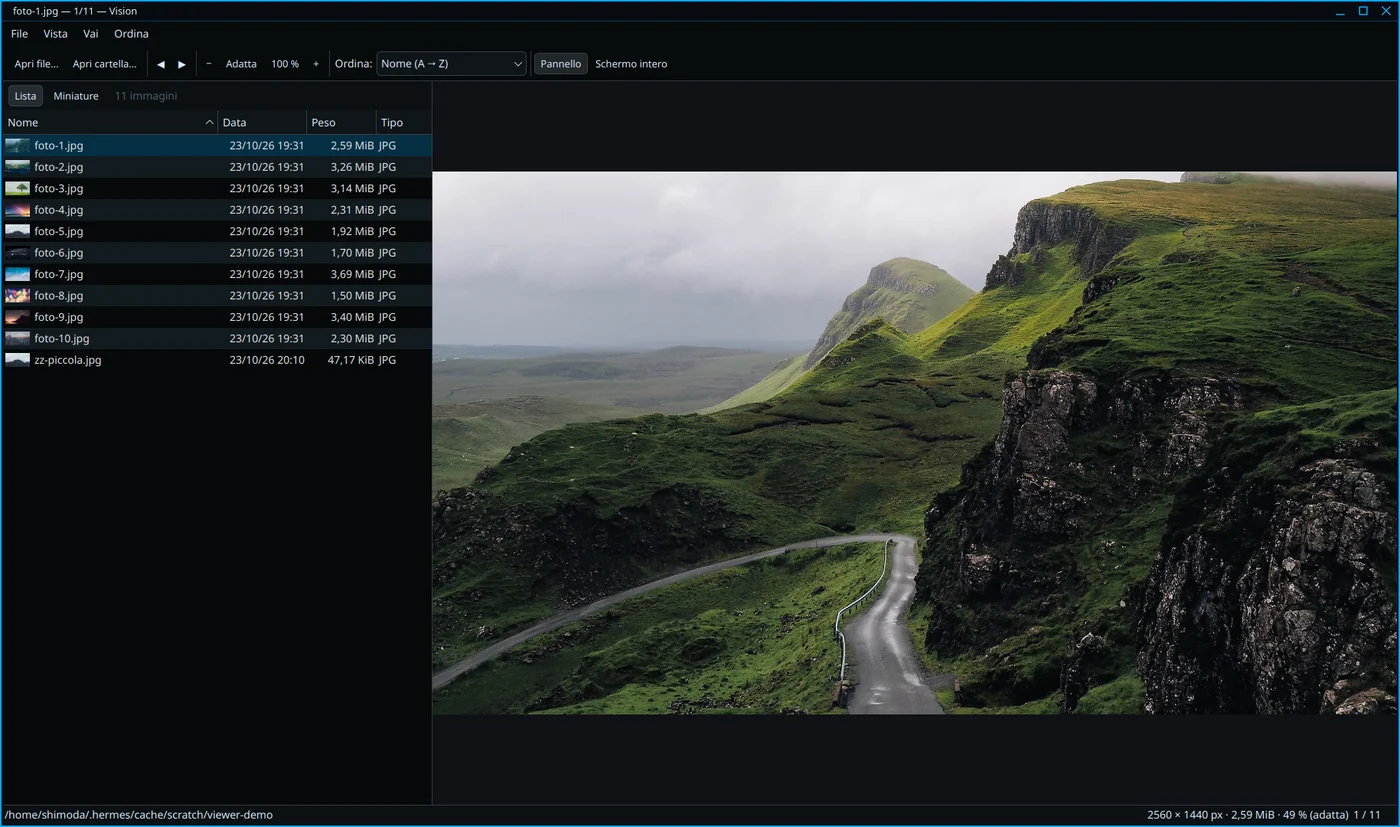
Elenco o miniature

Elenco con dettagli (nome, data, peso, tipo) ordinabile cliccando le intestazioni, oppure griglia di miniature. Le miniature arrivano in background: la finestra non si blocca e non mostra risultati vecchi se navighi in fretta.

03 / ZOOM

Rotella per le immagini, zoom a parte

La rotella scorre le immagini come le frecce. Lo zoom è Ctrl+rotella, centrato sul puntatore; oppure ↑ + ↓ −, 0 adatta, 1 a dimensione reale.

Com'è fatto

Elenco con dettagli di Vision: Nome, data, peso e tipo, ordinabili cliccando l'intestazione. Le frecce seguono questo ordine, qualunque colonna sia scelta.
Elenco con dettagli — Nome, data, peso e tipo, ordinabili cliccando l'intestazione. Le frecce seguono questo ordine, qualunque colonna sia scelta.
Griglia di miniature di Vision: Le stesse immagini come griglia: le miniature si caricano in background e la finestra resta utilizzabile mentre arrivano.
Griglia di miniature — Le stesse immagini come griglia: le miniature si caricano in background e la finestra resta utilizzabile mentre arrivano.

Comandi

ComandoCosa fa
← → · PagSu PagGiùimmagine precedente / successiva, seguendo l'ordine della lista
Home Endprima / ultima immagine
rotellaimmagine precedente / successiva (una per tacca)
Ctrl+rotellazoom centrato sul puntatore
↑ + / ↓ −ingrandisci / riduci
0 / 1adatta alla finestra / dimensione reale (100 %)
doppio clic · trascinaadatta ⇄ 100 % · sposta l'immagine ingrandita
F11 / Escschermo intero / esci dallo schermo intero
F4mostra o nasconde il pannello della cartella
Ctrl+O · Ctrl+Shift+Oapri un file · apri una cartella
tasto destromenu: zoom, pannello, «Apri con…»

Installazione

Debian / Ubuntu (.deb)

166 KB

La via più comoda: menu, icona, e le immagini che si aprono da qui.

# dalla cartella dove l'hai scaricato
sudo apt install ./vision_1.3.6-1_amd64.deb

# opzionale: rendilo l'app predefinita per le immagini
for t in jpeg png webp gif bmp tiff svg+xml; do xdg-mime default vision.desktop image/$t; done

sha256 54fd8d805cedac73d135076f35b35c5d5da0dc5b6b48053e0e6ce60be4104e47

AppImage

74,8 MB

Un file eseguibile con Qt dentro: niente installazione, niente dipendenze da cercare.

chmod +x vision-1.3.6-x86_64.AppImage
./vision-1.3.6-x86_64.AppImage foto.jpg

sha256 2448a91f8d96cbe98ee9fcf8e007783b6315b0786cabd97836e6c71afa5064c0

Flatpak

125 KB

Sandbox con org.kde.Platform 6.10 (lo prende Flatpak da Flathub); le immagini le legge in sola lettura.

flatpak install ./vision-1.3.6.flatpak
flatpak run fun.cybernet.Vision

sha256 c8863b6ab75055c341e89d69fccd0fd9fc52620fcb9ba657fc66790d7a25ec55
File

FileFormatoPesosha256
vision_1.3.6-1_amd64.deb Debian / Ubuntu 166 KB 54fd8d805cedac73…
vision-1.3.6-x86_64.AppImage AppImage 74,8 MB 2448a91f8d96cbe9…
vision-1.3.6.flatpak Flatpak 125 KB c8863b6ab75055c3…

Da sapere

Limiti veri, detti prima.
  • Il pacchetto .deb non è firmato con una chiave GPG: apt lo installa come pacchetto locale e chiede conferma. Gli hash sono qui sopra per confronto.
  • Il flatpak non è su Flathub: è un bundle da installare a mano e si appoggia a org.kde.Platform 6.10 scaricato da Flathub.
  • «Apri con…» elenca le applicazioni installate sulla macchina: se non c'è nessun altro visore, il menu ha solo le voci di Vision.
  • Provato su KDE Plasma 6 / Wayland con Qt 6.10.2. Su X11 lo stesso codice funziona ma è stato usato molto meno.
  • Non modifica niente: legge i file e basta. La rotazione EXIF vale solo per la visualizzazione.
  • La navigazione resta dentro la cartella aperta: per un'altra cartella si usa «Apri cartella…».